
电脑硬盘有坏道别慌!检测+防范全攻略!
发布时间:2026-02-25 08:51
浏览:
电脑突然死机、文件半天打不开、蓝屏报错不断?别先怪系统或病毒,大概率是硬盘长出了“坏道”——就像公路上的坑洼,不仅让数据读写卡到崩溃,严重时还会导致系统瘫痪、珍贵数据丢失。
今天我用接地气的方式带大家拆解硬盘坏道的来龙去脉,从识别症状到检测修复,再到日常防范,全程幽默易懂、干货密集,帮你守住数据安全,避免追悔莫及!
君子和而不同,个人观点,不喜勿喷。
一、先搞懂:硬盘坏道分两种,修复难度天差地别
硬盘坏道不是单一问题,分为逻辑坏道和物理坏道,处理方式完全不同:
1.逻辑坏道:软件“小毛病”,修复很简单
逻辑坏道就像“数据存错了地方”,不是硬盘硬件损坏,而是软件操作不当导致的“数据结构混乱”。比如突然断电、病毒感染、数据写入中断,都会让系统误以为某块区域不能用,标记为坏道。
这种坏道属于“可逆故障”,通过系统工具或软件就能修复,不用慌。
2.物理坏道:硬件“硬伤”,修复难度极高
物理坏道是硬盘盘片的“实质性损伤”,比如磁介质老化、震动导致磁头刮伤盘片、腐蚀等。就像手机屏幕摔碎了,再怎么软件修复也无法恢复原样,物理坏道几乎不能通过常规手段完全修复,只能尽量避开或找专业机构处理。
二、警惕!硬盘坏道的5个“求救信号”
硬盘出现坏道前,会发出明显“警报”,遇到以下情况赶紧排查:
1.开机慢如蜗牛,长时间卡在欢迎界面,甚至频繁自动重启、死机;
2.读写文件时卡顿严重,秒开文档变成“加载半天”,还频繁提示“文件损坏”“无法读取”;
3.拷贝大文件时速度骤降,进度条一动不动,甚至直接报错中断;
4.硬盘发出异常声响,比如“嘎吱嘎吱”“咔咔”的摩擦声,而非正常的平稳读写声;
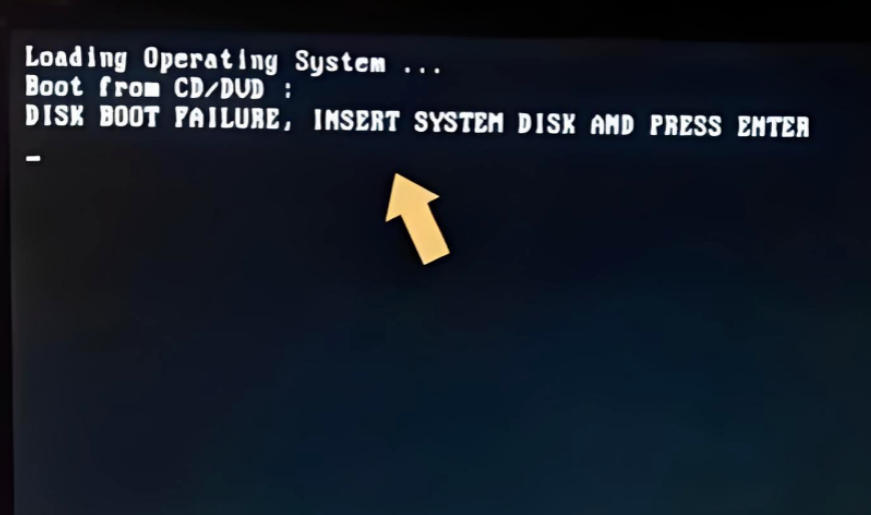
5.打开特定软件或文件夹时,系统突然蓝屏,大概率是对应硬盘区域已出现坏道。
三、3种检测方法:快速找出硬盘“坑洼”
发现异常别拖延,用这3种方法快速检测坏道,普通用户也能轻松操作:
1.系统自带工具:chkdsk“标配检测”
Windows自带的chkdsk工具,不用装软件就能用:
操作步骤:
打开“此电脑”→右键点击要检测的硬盘(如C盘、D盘)→“属性”→“工具”→“检查”→勾选“扫描并尝试恢复坏扇区”→按提示操作,系统会自动扫描并修复逻辑坏道。
2.第三方专业工具:功能更全面
如果想得到详细报告,推荐用DiskGenius、HDTune等工具,以DiskGenius为例:
操作步骤:
运行软件→选中要检测的硬盘→右键“坏道检测与修复”→点击“开始检测”→软件会用不同颜色标注硬盘状态,红色代表坏道,还能对逻辑坏道进行修复。
3.检测频率:按使用场景调整
普通用户(看视频、处理文档):每月检测1次即可;
高频使用(游戏玩家、视频剪辑师):每周检测1次,避免大数据读写加重坏道;
企业设备:每天监控,数据安全关乎业务,不能马虎。
四、坏道找上门?先救数据再处理!
一旦检测出坏道,核心原则是“先备份数据,再修复硬盘”,别本末倒置:
1.数据能读取:立刻多份备份
如果坏道不严重,文件还能正常打开,赶紧把重要数据(文档、照片、工作文件)拷贝到移动硬盘、U盘或云盘,至少备份两份,避免修复过程中数据丢失。
2.数据读不出:用恢复软件抢救
若分区打不开、文件读不出,用数据恢复软件尝试抢救,比如魔方数据恢复、Recuva等:
操作步骤(以Recuva恢复为例):
运行软件→选择“硬盘数据恢复”→选中故障硬盘→“开始扫描”→扫描完成后筛选并预览文件→恢复到其他正常硬盘。
3.严重故障:找专业机构兜底
如果电脑频繁死机、硬盘无法识别,说明坏道已严重损坏硬件,别自己折腾,直接找专业数据恢复公司。他们有PC3000、MRT等专业设备,能最大程度抢救数据,虽然价格不低,但珍贵数据值得一搏。
五、防大于治:6个习惯,让硬盘远离坏道
硬盘坏道多是使用不当导致,养成这些习惯,能大幅降低风险:
1.给硬盘“找个好环境”:保持电脑工作环境温度20-25℃、湿度45%-65%,远离音箱、微波炉等强磁场设备,避免数据磁化;
2.运行时别乱动乱:硬盘高速读写时(比如拷贝大文件、视频渲染),别挪动电脑、拍打机箱,防止磁头刮伤盘片;
3.开关机要“温柔”:避免突然断电、强行关机,正常关机能让磁头归位、数据妥善保存,减少逻辑坏道;
4.定期整理磁盘碎片:杂乱的数据碎片会增加硬盘读写负担,每月用系统自带的“磁盘碎片整理”或Defraggler软件整理一次,让数据排列更整齐;
5.做好病毒防护:装靠谱的杀毒软件,定期查杀,避免病毒破坏硬盘分区表、引导区,引发坏道;
6.定期“体检+升级”:每月检测一次硬盘健康,及时更新硬盘驱动和固件,新版本能修复已知漏洞,提升稳定性。
总结
硬盘坏道不可怕,怕的是忽视预警、错失数据抢救时机。记住核心逻辑:先识别症状,再检测坏道类型,优先备份数据,逻辑坏道自行修复,物理坏道要么避开要么找专业帮助。
养成良好的使用习惯,定期给硬盘“体检”,才能从根源减少坏道产生,守住珍贵数据。数据无价,别等丢失了才追悔莫及,现在就收藏这篇指南,以备不时之需!